

Download KeyCue – Assistente Visual de Atalhos de Teclado para macOS
Visão geral
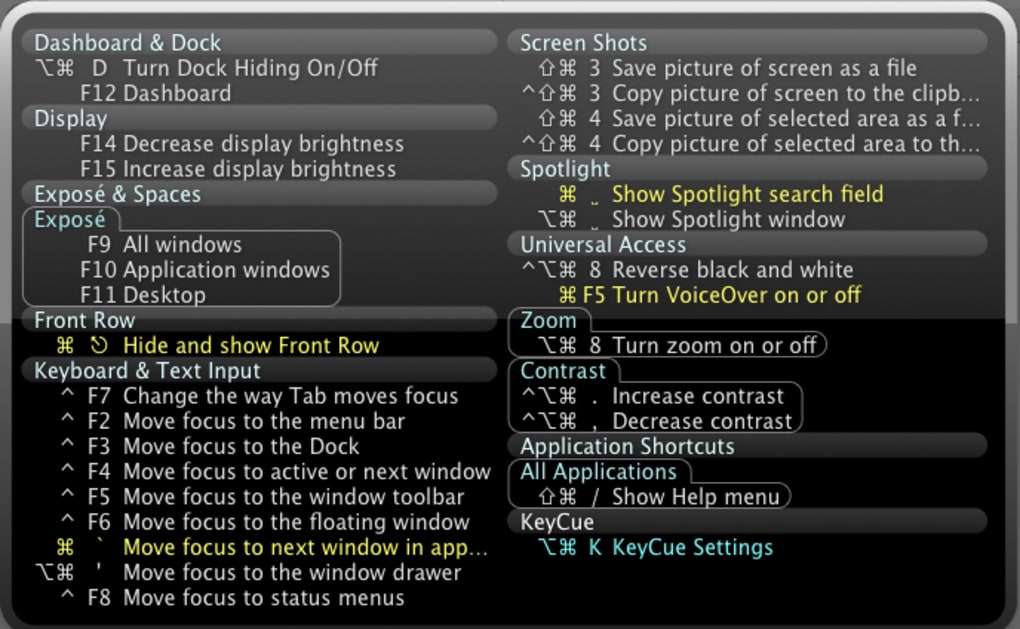
KeyCue é um utilitário leve, porém poderoso, projetado para trazer o mundo oculto dos atalhos de teclado do macOS à vista. Ao simplesmente segurar a tecla ⌘ (Command), os usuários recebem uma sobreposição clara e organizada que lista todos os atalhos ativos para o aplicativo atual ou função do sistema. Isso elimina instantaneamente a adivinhação que muitos novos usuários de Mac — especialmente aqueles que migram do Windows — experimentam ao tentar dominar o fluxo de trabalho centrado no teclado do sistema operacional.
A sobreposição aparece em primeiro plano em poucos segundos, permitindo que você dê uma olhada nos atalhos sem interromper a tarefa em andamento. Embora o lançamento inicial possa parecer um pouco mais lento em hardware antigo, a maioria dos Macs modernos responde rapidamente, oferecendo uma experiência “segure‑e‑veja” perfeita. O KeyCue também oferece opções de personalização, como seleção de tema, estilos de visualização e a capacidade de criar atalhos personalizados, embora a biblioteca de temas embutida seja modesta.
No geral, o aplicativo serve como um auxílio prático de aprendizado, transformando o catálogo de atalhos frequentemente negligenciado em uma referência interativa sob demanda que ajuda você a dominar a eficiência do macOS mais rapidamente.
Recursos principais
- Sobreposição instantânea de atalhos: Segure a tecla Command e veja uma lista organizada de atalhos ativos aparecer instantaneamente.
- Agrupamento por categorias: Os atalhos são classificados por categorias lógicas como Dock, Spotlight, Dashboard e Front Row, tornando a navegação intuitiva.
- Criação de atalhos personalizados: Defina seus próprios atalhos e veja-os exibidos ao lado dos padrões do sistema.
- Opções de tema e visualização: Escolha entre temas claros ou escuros e alterne entre estilos de lista compactos ou expandidos.
- Integração de itens de login: Inicie o KeyCue automaticamente ao fazer login, com melhor tratamento para aplicativos renomeados.
- Respeito aos efeitos sonoros: Os sons de conclusão da instalação agora seguem o canal “Efeitos Sonoros” e respeitam o volume de alerta definido nas Preferências do Sistema.
- Atualizações de compatibilidade: Atualizações regulares garantem operação suave no macOS 10.8 Mountain Lion e versões posteriores.
- Pegada mínima de recursos: Projetado para rodar silenciosamente em segundo plano sem consumir CPU ou memória.
Cada recurso foi desenvolvido com o objetivo de reduzir a curva de aprendizado associada aos atalhos do macOS. Seja você um usuário avançado que deseja descobrir comandos ocultos, ou um recém‑chegado ansioso para substituir hábitos baseados no mouse por eficiência no teclado, o conjunto de recursos do KeyCue oferece um caminho claro para uma navegação mais rápida e confiante. A capacidade de visualizar atalhos no contexto — exatamente onde você precisa deles — significa que você passa menos tempo procurando documentação online e mais tempo aplicando os comandos que realmente melhoram seu fluxo de trabalho.
Guia de Instalação e Uso
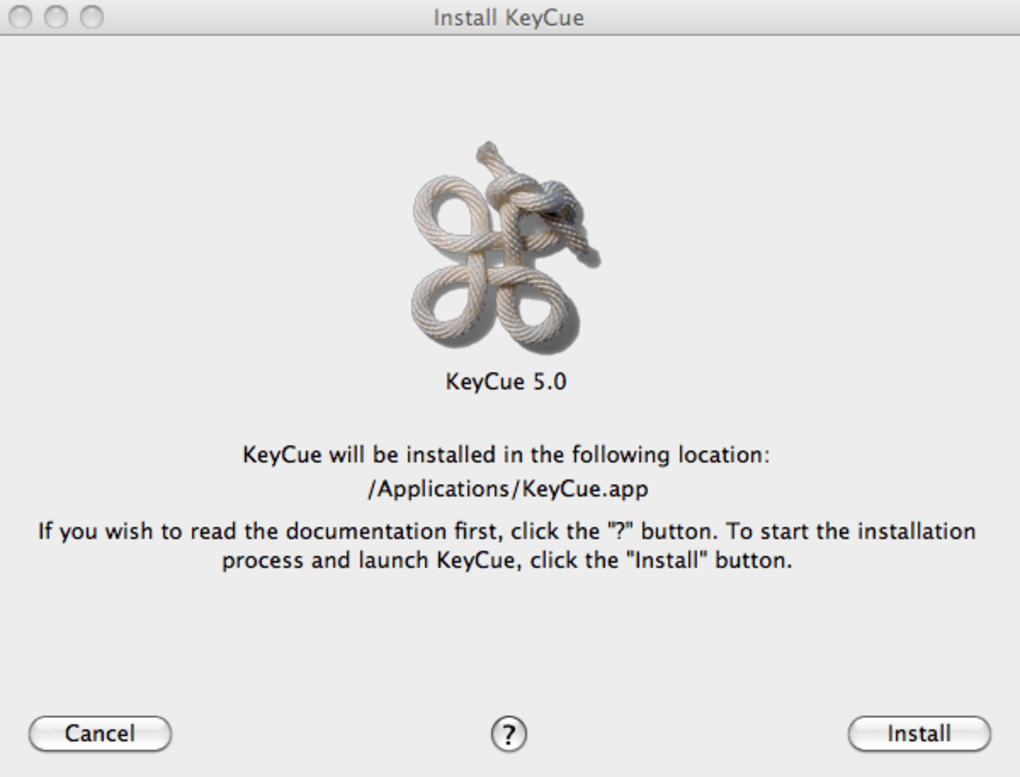
Instalar o KeyCue é simples. Comece baixando o instalador do site oficial ou de uma loja de aplicativos Mac confiável. Quando o arquivo .dmg for aberto, arraste o ícone do KeyCue para a pasta Aplicativos.
O macOS pode solicitar que você confirme a autenticidade do aplicativo; clique em “Abrir” para permitir que a instalação continue. Após a cópia ser concluída, você pode iniciar o KeyCue a partir da pasta Aplicativos ou via Spotlight. O primeiro lançamento aciona um breve assistente de configuração onde você pode habilitar “Iniciar ao fazer login” e selecionar seu tema preferido.
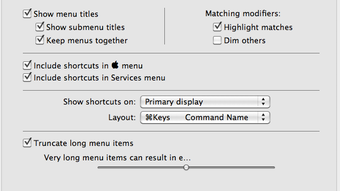
Usar o KeyCue é igualmente simples: pressione e segure a tecla ⌘, e uma sobreposição semitransparente aparecerá, listando os atalhos relevantes ao aplicativo ativo. A sobreposição respeita seu espaço de trabalho atual, de modo que, se você estiver no Finder, verá atalhos de gerenciamento de arquivos; se estiver no Safari, verá comandos de navegação web. Para ocultar a sobreposição, basta soltar a tecla Command. Para usuários avançados, o painel de Preferências (acessado via ícone na barra de menus) oferece controle mais profundo: você pode alternar categorias, ajustar a opacidade da sobreposição, habilitar uma “visualização compacta” para telas menores e adicionar atalhos personalizados na aba “Custom”.
Caso precise desinstalar, feche o KeyCue, então arraste o aplicativo da pasta Aplicativos para o Lixo. O instalador também inclui um pequeno script de limpeza que remove arquivos de preferência residuais, garantindo uma remoção limpa. Atualizações regulares são entregues por meio de um mecanismo automático de verificação de atualizações; uma notificação aparece na barra de menus quando uma nova versão está disponível, e você pode instalá‑la com um único clique. Isso garante que você sempre tenha o banco de dados de atalhos mais recente e os patches de compatibilidade.
Compatibilidade e Requisitos do Sistema
KeyCue foi projetado para rodar no macOS 10.8 e posteriores, abrangendo uma ampla gama de hardware Apple, desde MacBooks mais antigos até o mais recente MacBook Pro com Apple Silicon. O aplicativo funciona nativamente tanto em Macs baseados em Intel quanto em Apple Silicon (M1, M2 e posteriores), graças aos binários universais fornecidos no instalador. As especificações mínimas incluem 512 MB de RAM (embora 1 GB seja recomendado para desempenho ideal) e pelo menos 50 MB de espaço livre em disco para o aplicativo e seus arquivos de suporte.
Os desenvolvedores se preocuparam em respeitar as estruturas de segurança do macOS. O KeyCue solicita permissões de acessibilidade na primeira execução, necessárias para ler os atalhos do sistema e exibir a sobreposição. Essas permissões são gerenciadas via painel padrão Preferências do Sistema → Segurança e Privacidade → Acessibilidade, garantindo que o aplicativo siga as diretrizes de privacidade da Apple.
Em termos de compatibilidade de exibição, o KeyCue escala corretamente em telas Retina e suporta o Modo Escuro automaticamente, ajustando as cores da sobreposição para permanecer legíveis em qualquer plano de fundo da área de trabalho. O aplicativo também se integra ao mecanismo “Itens de Login” do macOS, permitindo habilitar a inicialização automática sem comprometer a estabilidade do sistema. Usuários em versões mais antigas do macOS (pré‑10.8) precisarão atualizar o SO para aproveitar os recursos do KeyCue, pois versões anteriores carecem das APIs de acessibilidade necessárias.
Prós, Contras, FAQ & Veredicto Final
Prós
- Acesso visual instantâneo a todos os atalhos ativos.
- Ajuda usuários Windows a fazer a transição suavemente para macOS.
- Baixo uso de CPU e memória, funciona silenciosamente em segundo plano.
- Criação de atalhos personalizados amplia a funcionalidade.
- Suporta Macs Intel e Apple Silicon.
Contras
- Opções de tema embutidas limitadas; os usuários podem desejar mais personalização visual.
- A aparição inicial da sobreposição pode ser ligeiramente atrasada em hardware muito antigo.
- Sem modo de aprendizado de atalhos embutido (ex.: quizzes ou lembretes).
KeyCue entrega exatamente o que seu slogan promete: um catálogo instantâneo e visual de atalhos do macOS que torna o aprendizado da linguagem de teclado do sistema rápido e agradável. Embora a seleção de temas pudesse ser mais rica, a funcionalidade central é sólida, e a pegada mínima de recursos garante que nunca interfira no seu fluxo de trabalho principal. Para quem busca aumentar a produtividade em um Mac, especialmente ex‑usuários avançados do Windows, o KeyCue é uma adição valiosa à caixa de ferramentas.
Perguntas Frequentes
-
Como aciono a sobreposição de atalhos?
Basta pressionar e segurar a tecla ⌘ (Command). A sobreposição aparecerá após uma breve pausa, mostrando atalhos relevantes para o aplicativo ativo.
-
Posso adicionar meus próprios atalhos personalizados?
Sim. Abra as Preferências do KeyCue, vá para a aba “Custom” e defina novos atalhos. Eles aparecerão ao lado dos atalhos do sistema na sobreposição.
-
O KeyCue é compatível com macOS Ventura e posteriores?
Absolutamente. Os desenvolvedores lançam atualizações regulares para manter a compatibilidade com as versões mais recentes do macOS, incluindo Ventura, Monterey e versões futuras.
-
O KeyCue consome muita bateria em um MacBook?
Não. O aplicativo roda como um serviço em segundo plano com uso mínimo de CPU, portanto seu impacto na vida da bateria é insignificante.
-
Como desinstalo o KeyCue de forma limpa?
Feche o aplicativo, arraste‑o da pasta Aplicativos para o Lixo e execute o script de limpeza incluído para remover os arquivos de preferência.
Conclusão & Chamada à Ação
Em resumo, o KeyCue preenche a lacuna de conhecimento que frequentemente retarda usuários de Mac recém‑chegados. Seu guia de atalhos instantâneo e na tela é intuitivo e eficiente, permitindo que você memorize comandos por meio de exposição repetida em vez de buscas intermináveis na web. Embora uma biblioteca de temas mais rica fosse bem‑vinda, a funcionalidade central — sobreposição rápida, atalhos personalizados, baixo consumo de recursos — o torna uma ferramenta indispensável para quem deseja trabalhar mais rápido no macOS.
Pronto para turbinar sua produtividade? $Gratuito download o KeyCue hoje e comece a dominar os atalhos do Mac com apenas um pressionar da tecla Command!







